간단합니다.
시트 내에 탭을 하나 더 파면 됩니다.
원본 시트는 이걸▼ 사용해보겠습니다.
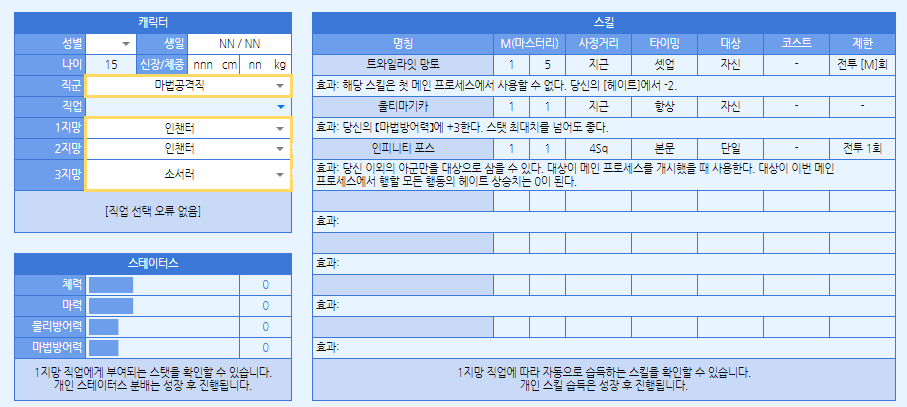
여기서 '스킬' 파트를 가져올 겁니다.
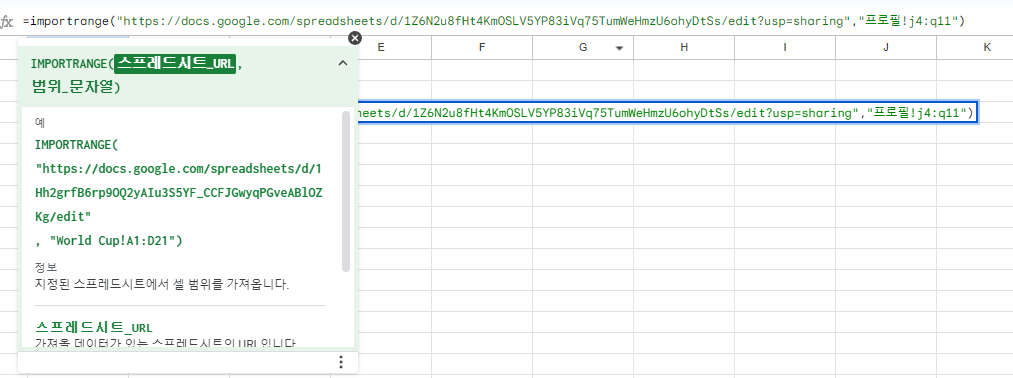
처음 사용할 때는 일단 Importrange 그대로 쓰면 됩니다.
=importrange("시트 링크", "탭 이름!범위:범위")

잘 가져와졌습니다.
하지만 이대로면 시트를 보는 불특정다수에게 원본 시트 링크를 보여주게 됩니다.
물론 시트 열람 권한을 특정 인원만 추가해서 관리하는 방법도 있지만, 링크가 있다는 것 자체가 마음에 안 들 수도 있습니다.
이럴 때는 탭을 하나 더 파면 됩니다.

방금 importrange 함수를 사용한 탭이 DATA고, 불특정 다수에게 보여줄 탭이 MAIN입니다.

=을 써서 가져오는 건 당연히 안됩니다. 해당 범위만 가져와지니까요.
물론 모든 셀에 =을 써서 데이터를 가져오셔도 되긴 합니다(간지 안남).
그럼 어떻게 하느냐...
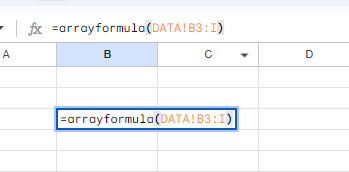
Arrayformula를 쓰면 됩니다.
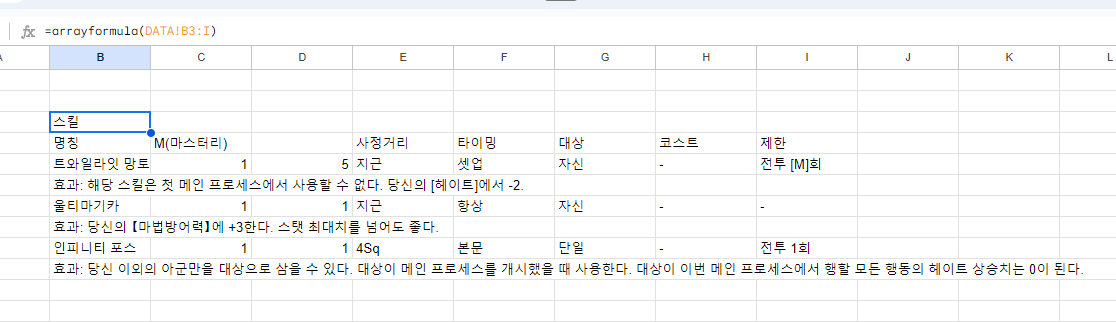
다 가져와졌죠?
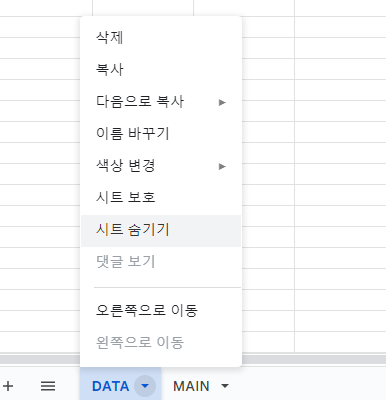
그리고 DATA 탭을 숨기기 처리합니다.

공유 설정에 들어가서, 복사 옵션을 끕니다.
그러면 해당 시트의 편집 권한이 주어지지 않는 한 원본 시트 링크가 공개되지 않습니다.
Arrayformula를 안 쓰는 방법도 있기는 합니다.
숨기기 처리할 DATA 탭에 시트 링크만 무작정 써둡니다.

이렇게요.
흰색으로 나오는 이유는 제가 글자 색을 흰색으로 만들어두었기 때문입니다.
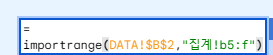
그리고 메인 시트에 위 사진처럼 씁니다.
원래 importrange 함수는 "시트 링크", "불러올 범위"가 필요했었죠?
"시트 링크"를 DATA 탭에 있는 셀로 대신하는 겁니다.
다만, 이 방법을 쓰면 원본 시트의 탭 이름이 보입니다.
탭 이름이 '합격자 관리'면 '합격자 관리'가 그대로 보인다는 겁니다.
근데 이것도 큰 문제가 안됩니다.
바로 위 사진 보시면 제가 = 기호를 쓰고 바로 함수를 붙여 쓴 게 아니라, 줄바꿈을 한 번 써놨습니다. 왜그럴까요?
이렇게 만들면 셀을 클릭하는 것만으로는 함수가 보이지 않기 때문입니다.

이렇게 함수가 많은 셀인데, = 처리를 해놨기 때문에...

더블클릭이 안돼서 뭔 함수 넣어놨는지 보이질 않습니다.
물론 위의 영역 늘리면 보입니다.^^
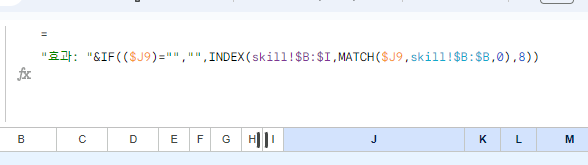
그래도 원래 몇 번 방지하는 게 좋습니다.
마음이 편하니까요.
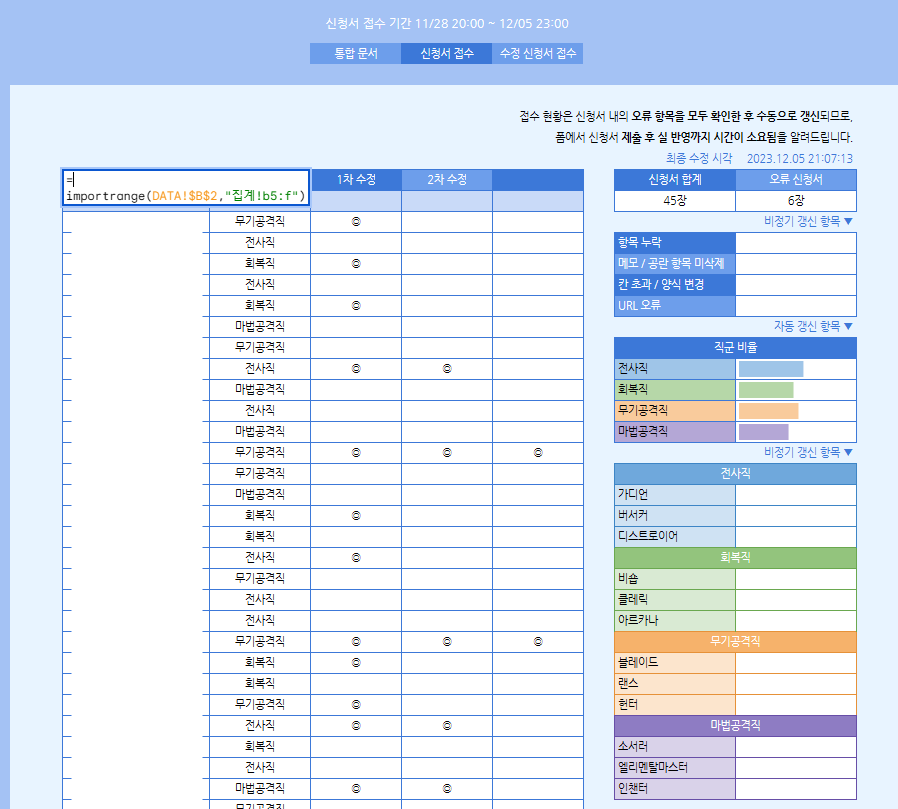
실 활용 예시입니다.
안내드린 것 중 두 번째 방식을 사용했습니다.
Importrange 함수로 다른 시트의 값은 가져와야겠지만, 원본 시트 링크가 유출될까 걱정된다면 다음과 같은 방식을 추천드리며...
사본 생성 금지 옵션을 설정하는 걸 절대 잊지 마세요.
+
지인이 다른 방법을 하나 알려줘서 추가합니다.
바로 스프레드시트에 있는 이름이 지정된 함수 기능을 사용하는 방법입니다.
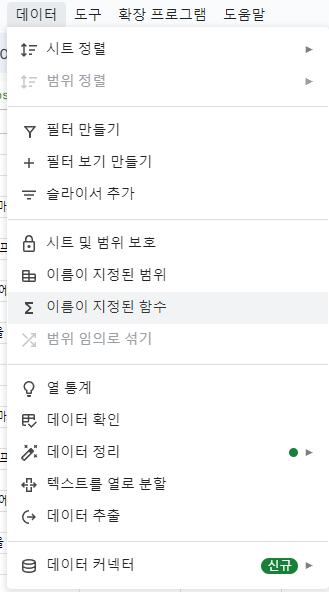
데이터 > 이름이 지정된 함수를 누릅니다.
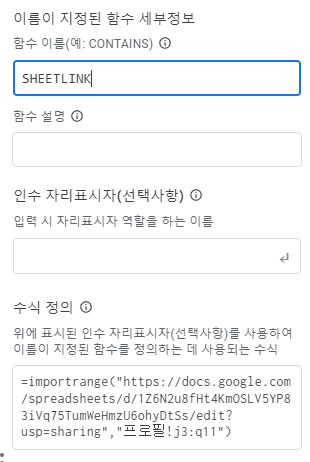
함수 이름에 원하는대로 적으시고, 수식 정의에 importrange 어쩌고를 전부 다 넣습니다.
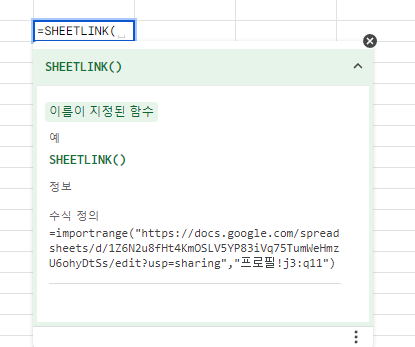
위에서 만든 함수 이름을 씁니다.
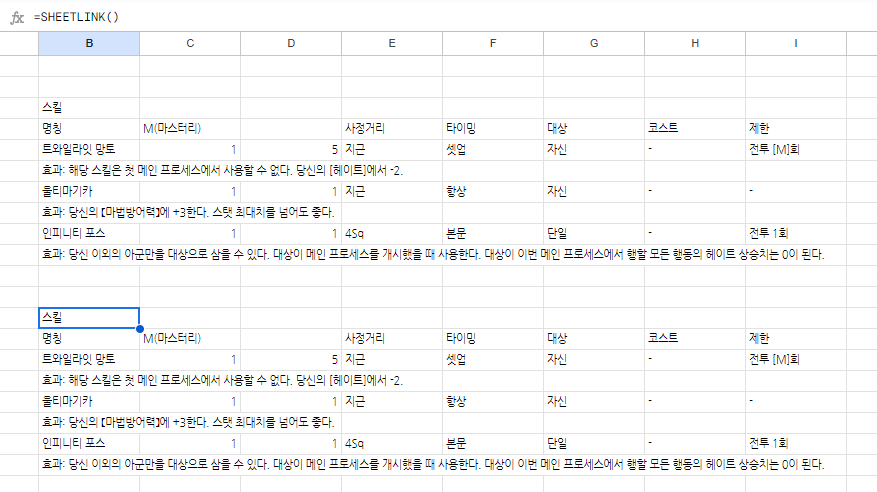
완성.
원하는 거 골라서 쓰시면 될 것 같습니다.
'✎ SAMPLE > Excel' 카테고리의 다른 글
| 마감일 그래프를 보여주는 캘린더 연동형 일감 관리 스프레드시트 締め日のグラフが見える連動型仕事管理スプレッドシート (0) | 2024.10.26 |
|---|---|
| 개인 기록용 일정표 (디자인 샘플) (0) | 2024.10.25 |
| 완료한 일감을 지울 수 있는 태그식 일정표 完了した仕事を消すタグ式カレンダー (스프레드시트, 엑셀 호환) (0) | 2024.10.22 |
| 자동 전투 주문 생성기 自動戦闘呪文ジェネレータ (0) | 2024.05.02 |
| 스테이터스 연동형 프로필 ステータス連動型プロフィール (0) | 2024.04.30 |